Para información sobre las copias manuales, haga clic aquí
Las copias de seguridad desatendidas permiten realizar copias de seguridad de forma automática y diaria, sin necesidad de tener Zynara abierto, e incluso con el equipo bloqueado. El proceso lo realiza un servicio específico de Windows.
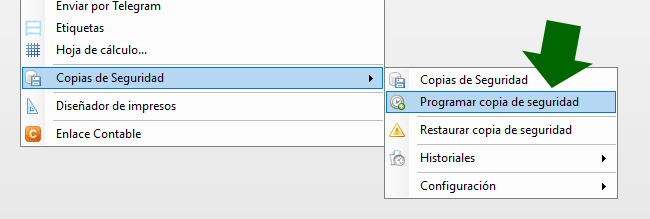
La configuración se realiza de forma independiente para cada empresa, desde el menú Herramientas > Copias de Seguridad > Programar copias, en el equipo que actúe como servidor de Zynara. Esta función no puede configurarse en estaciones de trabajo.
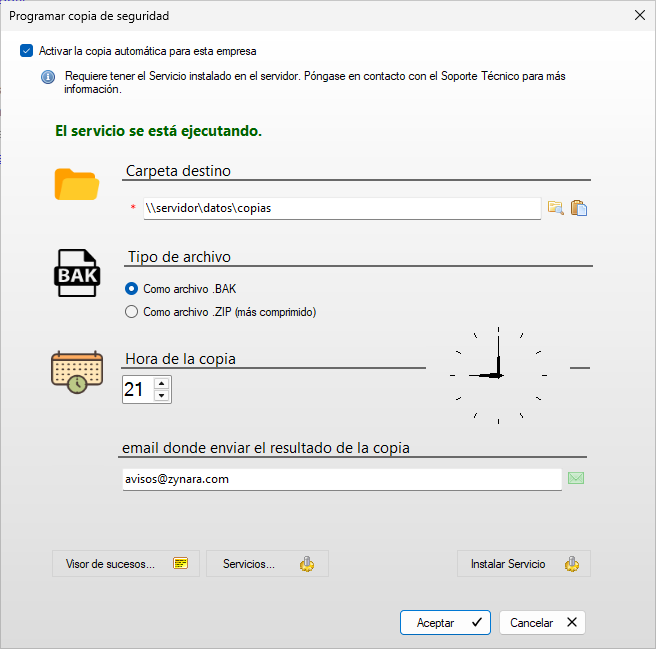
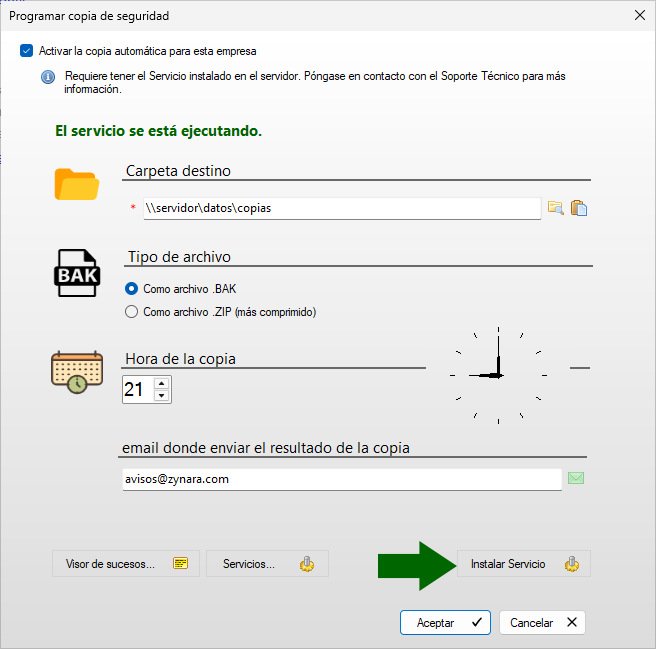
Debe indicar en qué carpeta se guardará la copia de la empresa, que deberá ser accesible desde el servidor.
Se creará un archivo BAK. Si la copia es de gran tamaño, puede indicar que se genere en su lugar un archivo comprimido ZIP.
Defina la hora a la que desea que se inicie la copia diaria y la dirección de correo electrónico a la que se enviará el resultado. No es necesario configurar ninguna cuenta de correo; simplemente escriba la dirección deseada. El email que reciba será enviado desde backup@zynara.com. Esta cuenta no tiene bandeja de entrada. Es de uso exclusivo del programa y por tanto, no debe responder a ella.
El nombre del archivo de la copia será Zynara_XXXX_YYYY, donde XXXX corresponde al ID de la empresa (único) e YYYY al día de la semana (variable). Por ejemplo: Zynara_F838_jueves.BAK.
Una vez configurado, el proceso queda programado. Puede repetir esta configuración en otras empresas, incluso utilizando la misma hora.
El proceso se ejecutará diariamente a la hora indicada e informará por email del resultado: si se ha realizado correctamente o, en caso contrario, el motivo del error. También registrará las incidencias con más detalle en el visor de sucesos de Windows.
El servicio
Este proceso se lleva a cabo de forma desatendida gracias al servicio ZynaraBackUp, que se inicia con Windows y se ejecuta en segundo plano, sin necesidad de tener Zynara abierto e incluso con el equipo bloqueado.
De forma predeterminada, este servicio no se instala con la aplicación. Para instalarlo, siempre desde el servidor, deberá hacer clic en el botón Instalar Servicio. Esta utilidad instala el servicio o actualiza el existente.